Компьютер тухнет и сам перезагружается. Что делать, если компьютер перезагружается при включении? До того, как вы сняли корпус с компьютера
Внезапная перезагрузка компьютера – вещь неприятная и обидная, иногда из-за этого, можно потерять важные данные, или угробить работоспособную операционную систему. Причин самостоятельной перезагрузки может быть много, ниже приведены основные из них.
Узнать, какая именно причина вызывает начало перезагрузки системы можно отключив автоматическую перезагрузку системы (Свойства системы/дополнительно/загрузка и восстановление). При отключении данной опции, при включении системы, будет появляться «синий экран смерти с кодом ошибки» По данному коду можно узнать, что послужило причиной аварийного выключения системы. Расшифровать код можно на сайте компании Microsoft.
- Одна из самых частых причин – заражение операционной системы вирусами. Лечение в таком случае сводится к избавлению от этой заразы, нужно просканировать систему антивирусом, либо, в крайнем случае, переустановить ОС.
Вам нужно проверить температуру процессора, это можно сделать, войдя в меню , если температура больше 47 градусов, значит, система перегревается. Также стоит обратить внимание на состояние термопасты между процессором и теплоотводной пластиной кулера, ее неудовлетворительное состояние может стать причиной повышения температуры процессора, а значит и причиной внезапной перезагрузки компьютера.
- Нередко причиной самостоятельной перезагрузки компьютера может стать неисправность блока питания, обратите внимание на мощность самого блока, возможно установленное оборудование внутри системного блока требует более мощного блока питания, либо, банально, ваш блок имеет неисправность.
Привет всем! В этой статья я попробую расписать почему компьютер перезагружается сам по себе и наиболее частые причины неожиданной перезагрузки компьютера.
Компьютер постоянно перезагружается — что делать?
1. Проблемы с программным обеспечением
Компьютер устанавливает Важные обновления безопасности
Если в какой-то момент Ваш компьютер начал перезагружаться, обратите внимание, как он это делает. Если он перезагружается так как если бы Вы нажали на перезагрузку, с завершением сеанса, тогда скорее всего компьютер в данный момент устанавливает какие-либо обновления безопасности. Об этом он должен сообщать перед перезагрузкой и во время перезагрузки. 
Обычно большинство обновлений не требую немедленной перезагрузки, однако в некоторых случаях происходит наоборот. Компьютер планирует перезагрузку и даёт нам время чтобы сохранить все важные документы.
В этом случае ничего делать не надо, а просто дождаться окончания установки обновлений.
Ни в коем случае не выключайте компьютер из розетки во время установки обновлений! Это чревато поломкой операционной системы.
Возникает синий экран и компьютер перезагружается
Если перед перезагрузкой появился «синий экран смерти», обратите внимание на код ошибки внизу экрана. Запишите его. Обратите внимание на то, что синий экран может свидетельствовать о проблемах с оборудованием.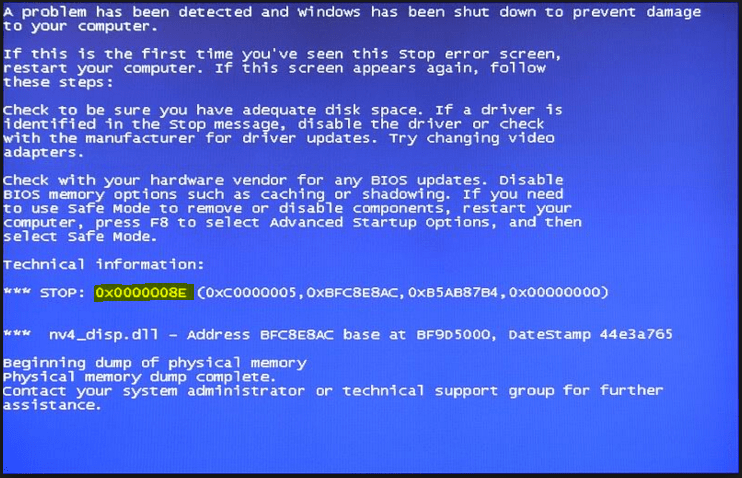
После этого можно посмотреть что эта ошибка означает . Если найденная информация не может однозначно сказать, в чём проблема, можно попробовать повторно вызвать зависание. Запустите компьютер и внимательно следите за ходом его работы, постарайтесь выполнить те же действия, после которых компьютер перезагружался. Также можно попробовать запустить ресурсоёмкую задачу, например, проверка антивирусом.
Если код ошибки изменился — это явный признак повреждения внутренних компонентов компьютера. В данном случае необходимо обратиться к специалисту сервисного центра за ремонтом.
Также попробуйте отследить, после запуска какой программы компьютер перезагружается. Если удастся установить закономерность перезагрузок, не используйте программу, которая вызвала сбой или уберите её из автозагрузки.
2. Проблемы с железом
Если компьютер перезагружается во время работы мгновенно (погас монитор и пошла загрузка Windows), это указывает на проблемы с оборудованием или программным обеспечением.
Проблема с блоком питания
Если экран погас мгновенно, не выводя никаких сообщений, скорее всего проблема в питании системного блока. Первое, что надо сделать, проверить силовой кабель идущий к системному блоку. Возможно, что он вставлен не до конца. Если он вставлен в разъём блока питания до конца, но при этом сильно «раскачивается» и искрит, лучше всего его заменить.

Также компьютер может перезагружаться сам по себе из-за нестабильного напряжения в доме. В таком случае желательно использовать . Так же выбирайте всегда блоки питания хорошего качества. Например фирмы FSP.
Перегрев компьютера
Битый жёсткий диск
Также можно попробовать запустить проверку вашего жёсткого диска на ошибки.
Для этого перейдите в папку «Мой компьютер». Щелкните правой кнопкой мыши на диске с операционной системой (обычно это «Локальный диск C:»), нажмите «Свойства».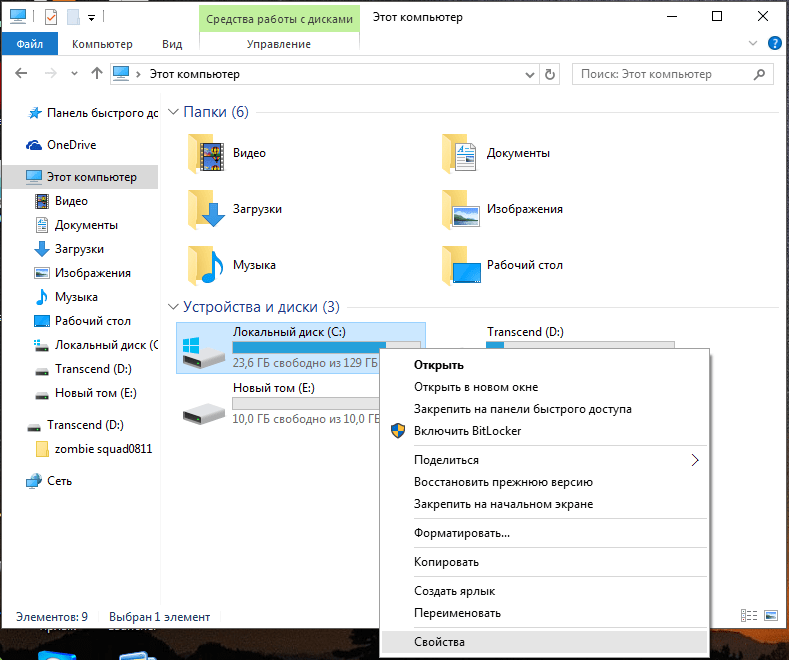 В открывшемся окне перейдите на вкладку «Сервис» и нажмите «Проверка диска».

Поставьте все галочки и нажмите «Ok». Компьютер предупредит Вас о необходимости перезагрузки.


В зависимости от объёма диска, проверка может длиться от 15 минут до нескольких часов. На разных операционных системах процесс может незначительно отличаться.
Если после этой проверки синий экран повторяется, то проверьте жесткий диск на битые пиксели вот , а попробовать исправить можно .
Оперативная память
Если после всех манипуляций не удалось исправить проблему, попробуйте проверить .
Материнская плата, биос, совместимость устройств
И на последок, посмотрите внимательно на материнскую плату, нет ли вздутых деталей или микротрещин;
Можно попробовать сбросить биос и обновить до последней версии;
А так же я встречал, когда были несовместимые детали с материнской платой. Чтобы это узнать, нужно зайти на официальный сайт вашей материнской платы и найти список совместимого оборудования. Если например вы найдете, что не совместима оперативная память к примеру, напишите в тех.поддержку этой фирмы и сообщите об этом. Вполне возможно, через некоторое время появится новый биос, с совместимостью этой оперативной памятью.
Конечно, причин, почему компьютер перезагружается сам по себе, может быть много. В данной статье я описал те действия, с которыми Вы сможете справиться сами. Если проблему не удалось решить, необходимо обратиться за помощью к профессионалам.

Если ваш компьютер (касается также и ноутбуков) часто перезагружается сам по себе, то с большой вероятностью это говорит о возникших проблемах в аппаратной части, но самопроизвольная перегрузка нередко вызывается и программной частью. Далее в материале, в первую очередь, рассмотрим программные моменты инициирующие перезагрузку , а затем перейдем к аппаратной части , ведь найти и устранить ошибки в программах и самой ОС Windows значительно проще, нежели менять ЦП, ОЗУ, видеокарту и другие компоненты компьютера.
1:1454
Вирусы
Вирусы - одна из самых распространенных проблем, инициирующая перезагрузку.
2:21262:8
Вирусы могут проявлять себя по-разному, например:
2:105- появляться рекламные объявления, мешающие нормально серфить в интернете;
- у вас с компьютера могут пропадать файлы;
- компьютер может перегружаться через каждые несколько часов из-за чрезмерного нагрева, вызванного вирусом и т.д.
Подвержены риску заражения в первую очередь те компьютеры, которые не имеют установленного программного обеспечения для защиты . Если вы будете использовать компьютер длительное время без антивирусного решения или его базы сигнатур будут слишком старыми, не удивляйтесь, что он через время начнет работать некорректно.
2:1137 2:1146Если на вашем компьютере уже установлен антивирус, то придется просканировать весь жесткий диск при его помощи . Это может отнять немало времени, зато, возможно, вы устраните самопроизвольную перезагрузку.
2:15292:8
Если антивирусного обеспечения нет, то рекомендуем установить бесплатные утилиты по типу Dr.Web Cure it или аналогами от лаборатории Касперского - Kaspesrky Security Scan и Kaspersky Virus Removal Tool. Если этого обеспечения вам окажется недостаточно, то вы можете скачать полноценный бесплатный антивирус (например, Avast) или приобрести его (например, Nod 32 ).
2:628 2:637Напомним немаловажный момент: перед проверкой убедитесь, что антивирусное обеспечение было обновлено до последней версии и имеет самые свежие базы данных сигнатур, ведь в противном случае антивирус может пропустить «заразу» при сканировании.
2:1102 2:1111Если же ваш компьютер вообще отказывается включаться дальше загрузки BIOS или выключается сразу же после «приветствия», то можно попробовать скачать с другого компьютера Dr. Web Live CD, записать утилиту на болванку и настроить запуск Windows не с дисков С или D, а с CD-ROMа. Попасть в сам BIOS можно при помощи многократного нажатия клавиши DEL во время старта загрузки системы (в некоторых случаях это может быть клавиша F12). На изображении показано, когда CD-ROM стоит на первом месте:
2:19792:8

Установка CD-ROM на первое место для загрузки
3:595 3:604Программы и драйвера
Довольно распространенная причина, из-за которой компьютер начинает работать черт пойми как - установка несовместимого драйвера или программы, которая «не дружит» с железом вашего компьютера или которая внесла какие-то изменения, вызывающие ошибки в работе Windows.
3:1153 3:1162Если установить несовместимый драйвер достаточно проблематично даже при желании (система будет ругаться на несовместимость), то вот программу, которая будет очень сильно загружать процессор или нарушать корректную работу ОС Windows - запросто. Если программа будет долго грузить процессор на все 100%, то в ряде случаев система может перегреться, что, естественно, приведет к выключению компьютера . Вспомните, какое именно программное обеспечение вы недавно устанавливали и удалите его.
3:2060 3:8Иногда может помочь вариант загрузки «последней успешной конфигурации». Чтобы запустить систему в этом режиме, потребуется перед началом запуска Windows нажимать клавишу F8 до тех пор, пока не появится диалоговое окно с вариантами загрузки.
3:462 3:471 3:480
Как вариант - можно восстановить систему из резервной копии, конечно, если вы ее делали ранее, к примеру, при помощи программы Acronis True Image (программа не бесплатна, поэтому в интернете можете поискать бесплатную альтернативу).
4:15054:8

Разделы Acronis True Image
5:548 5:557Если вы не отключали встроенную утилиту восстановления систему, то можно воспользоваться и ей . Найти ее можно по цепочке «Пуск - Панель управления - Система и безопасность - Восстановление предшествующего состояния компьютера».
5:1012 5:1021
Восстановление предшествующего состояния компьютера
6:1629 6:267 6:276
Выбор точки восстановления из списка
7:853 7:862Еще один довольно распространенный вариант причины, из-за которой Windows может перезагружаться - это самостоятельная установка ОС без активации/с плохой активацией. В этом случае может срабатывать защита от дублей, которая и не будет давать нормально работать компьютеру .
7:1374 7:1383Для решения этой проблемы необходимо деактивировать Windows (если уже активирован старым ключом) и активировать его новым, рабочим. Если ключа у вас нет, то можно просто «крякнуть» систему, но как это можно сделать, мы рассказывать не будем (читайте на других ресурсах, но помните, что это нелегально, и вы крадете у разработчиков ОС кусок «хлеба с маслом»).
7:20547:8
Неполадки в процессоре и видеокарте
В начале материала мы говорили, что большинство проблем возникает из-за неисправностей в аппаратной части, и действительно - Так, если у вас компьютер вырубается во время прохождения тяжелой игрушки, то с 70% уверенностью можно сказать, что виноват в этом перегретый процессор (остальные 30% отдаются видеокарте и несовместимости блока питания с видеокартой).
7:918 7:927Чтобы проверить температуру процессора лучше всего будет скачать программу Everest.
7:1083 7:1092
Температура системной платы, центрального процессора, диода процессора и CD-ROMа
8:1745 8:8Нормальной температурой процессора считается показатель не выше 60 градусов по Цельсию. Если у вас показывает температуру выше, то значит, имеются причины, вызывающие чрезмерный перегрев. Наиболее распространенный случай - это запыление процессора.
8:478 8:487Чтобы это исправить, необходимо выполнять продувание пылесосом и менять термопасту хотя бы раз в два года (иногда может не потребоваться разбирать корпус - достаточно хорошо продуть холодным феном систему охлаждения, избавив ее тем самым от напыления).
8:963 8:972
Пыль на процессоре
9:15159:8
Иногда причиной перегрева может выступать вышедший из строя радиатор , недостаточно устойчивое крепление на процессоре (может отскочить одна из защелок), а также неверные установки в BIOS, которые можно исправить сбросом в первоначальное состояние.
9:476 9:485Что делать, если испортилась термопаста?
Термопастой называют специальную вязкую пасту, которая наносится между процессором и радиатором для максимального теплообмена. Если эта паста высохнет, то теплообмен будет ухудшаться, вследствие чего процессор начнет перегреваться, вследствие чего компьютер может перезагружаться (или выключаться) при достижении критической точки температуры (обычно это около 90-100 градусов по Цельсию).
9:1288 9:1297Чтобы заменить термопасту, вам для начала потребуется купить новую в компьютерном магазине (отлично подойдет КПТ-8). Старая паста аккуратно очищается тряпочкой, а новый слой наносится очень тонким слоем, но который не должен просвечиваться. Если представления не имеете, как выглядит радиатор и где находится процессор в компьютере, то лучше не занимайтесь заменой термопасты. Просто отнесите его в сервисный центр.
9:2065Неполадки в блоке питания
Не особо распространенная проблема, но некоторые иногда с ней сталкиваются. При покупке нового компьютера многие уделяют слишком много внимания на характеристики процессора и видеокарты, в то время напрочь забывая о мощности блока питания . Если он будет некачественным или недостаточно мощным, то он просто не сможет справляться с требованиями системы, что будет проявляться в сбоях электропитания и, следовательно, в постоянных перезагрузках компьютера.
9:897 9:906Вот только проверить заявленную мощность блока будет достаточно сложно. Гораздо проще приобрести или позаимствовать у кого-то действительно мощный блок (хотя эта задачка будет непростой для выполнения начинающим пользователям). Если вам это не под силу, то лучше обратиться к специалистам.
Проверить исправность оперативки можно обычной заменой установленных планок на новые исправные, а также при помощи таких программ как Memtest86 .
9:1931Если компьютер перестанет перезагружаться, то проблема была именно в модулях ОЗУ. Покупаем новые планки и выбрасываем старые, вот и решение проблемы.
9:280Неполадки в материнской плате
Материнская плата является «основой основ» компьютера, на которую устанавливается процессор, видеокарта, оперативная память и т.д. Если она будет работать неправильно, то поведение компьютера может быть абсолютно непредсказуемым.
9:778 9:787
Материнская плата
10:1329 10:1338Заметим, что самостоятельно найти неисправность и решить проблему в материнской плате, с большой вероятностью, у вас не получится .
10:1584Если есть подозрения на неправильную работу платы, то лучше всего обращайтесь в специализированный сервисный центр. Самому лучше ничего не трогать, ведь можно только усугубить положение.
10:350 10:359Битые сектора жесткого диска
Бытие сектора на жестком диске хоть редко, но все же иногда могут приводить к сбоям в работе компьютера. Это может произойти в случае, если он был сильно ударен или его вообще уронили с нехилой высоты.
10:784Диагностику жесткого диска можно провести при помощи программ, к примеру, Victoria.
10:936 10:945
Жесткий диск
11:1477 11:1486Отметим, что обнаружение неисправных секторов говорит о том, что в скором времени весь накопитель перестанет нормально выполнять свои функции, т.е. информация на нем, скорее всего, может быть полностью утеряна.
11:1873Если проблема все-таки оказалась в жестком диске, то рекомендуем позаботиться о создании копий или полной замене накопителя .
11:235 11:244Почему еще компьютер может сам перезагружаться
Причина может также крыться в плохом контакте с электричеством . Просто проверьте подключение всех шнуров и шлейфов в корпусе компьютера, а также плотность всех соединений под крышкой.
11:679 11:688Частые перезагрузки напряжения могут быть вызваны скачками электронапряжения в сети . Вызвано это может быть различными причинами, поэтому рекомендуем использовать источник бесперебойного питания, чтобы избегать подобных проблем, которые, к тому же, вообще способны спалить ваш компьютер.
11:1228 11:1237
Типичный источник бесперебойного питания (ИБП)
12:183212:8
Из остальных причин стоит выделить:
12:80- неисправная видеокарта, которая в ряде случаев может потреблять слишком большое количество электроэнергии, тем самым сажая блок питания. Проверяется установкой рабочей видеокарты, которая совместима с материнкой и блоком питания;
- сбой в работе BIOS может быть вызван из-за неисправной батарейки внутри корпуса (ее можно заменить). Обнулить настройки BIOS можно при помощи специальной перемычки;
Мы рассмотрели основные причины, из-за которых компьютер может перезагружаться сам. Надеемся, что данные советы вам помогут, а если же нет, то в этом случае вам придется сдавать компьютер в сервисный центр.
12:1191Если же вообще не разбираетесь в компьютерах, то относите неисправную машину стоит сразу в сервисный центр - не испытывайте судьбу, да и нервишки приберегите свои.
12:1502 12:29Наличие данной проблемы вероятнее всего свидетельствует о неполадках в аппаратной части компьютера. То есть для выяснения причины открываем системный блок и исследуем его компоненты. Прежде всего следует провести его профилактику , ведь пыль может препятствовать нормальной работе устройства.
Перегрев видеокарты и процессора
Производим визуальный осмотр материнской платы и видеокарты на предмет дефектных компонентов таких, как вздувшиеся конденсаторы или неработающие кулера охлаждения. При наличии таковых их следует заменить в сервисном центре или самостоятельно при наличии определенного опыта в этом деле. Нет ли обгорелых, рваных или поврежденных кабелей? Возможно где-то отходят контакты .
 Если с этим все в порядке, возможной причиной может быть перегрев ЦП
или видеопроцессора
вследствие засохшей или неправильно нанесенной термопасты. В этом случае срабатывает защита
. Замените термопасту
, сняв вентиляторы и радиаторы этих устройств предварительно. Нанесите её максимально тонким слоем, покрыв при этом всю поверхность процессора.
Если с этим все в порядке, возможной причиной может быть перегрев ЦП
или видеопроцессора
вследствие засохшей или неправильно нанесенной термопасты. В этом случае срабатывает защита
. Замените термопасту
, сняв вентиляторы и радиаторы этих устройств предварительно. Нанесите её максимально тонким слоем, покрыв при этом всю поверхность процессора.
Малый корпус компьютера
Перегрев компонентов это наиболее частая причина самопроизвольного выключения или перезагрузки компьютера. Кроме описанных выше проблем, обратите внимание на корпус устройства. Возможно он несоизмерим с мощностью установленных в нем компонентом либо же недостаточно качественно продумана система вентиляции или охлаждения.
Можно конечно купить новый корпус, а затем перенести туда все компоненты. Однако это может оказаться весьма затратным делом. Более бюджетным вариантом будет установка дополнительных вентиляторов , если размеры и конструкция Вашего корпуса позволят это сделать.
 Чтоб точно убедиться, что причина перезагрузок кроется именно в малом корпусе. Рекомендуем включить компьютер с открытой крышкой
для полного и свободного доступа воздуха. Если компьютер работает стабильно, значит причина
– перегрев.
Чтоб точно убедиться, что причина перезагрузок кроется именно в малом корпусе. Рекомендуем включить компьютер с открытой крышкой
для полного и свободного доступа воздуха. Если компьютер работает стабильно, значит причина
– перегрев.
Еще одна рекомендация, если есть возможность запуска и работы компьютера хоть на некоторое время, установите специализированное ПО для исследования температур, оборотов кулеров охлаждения и питающего напряжения. Например, очень удобная программа Everest (она же AIDA64).
В разделе компьютер\датчики есть информация о температурах большинства внутренних компонентов. На вкладке Сервис есть пункт Тест стабильности системы. С его помощью можно многое узнать о вероятных причинах перегревов.
Слабый блок питания
Если же нет возможности запустить на время ПК и исследуйте правильно ли подключено питание на все устройства. Разберите блок питания и проверьте его на дефектные компоненты (вздутые конденсаторы, не крутится кулер). Замените БП при наличии подозрений на неисправность.
 Системный блок компьютера
Проверьте, соответствует ли мощность используемого БП, установленным компонентам.
 Источник бесперебойного питания
Среди сторонних проблем проверьте питающее напряжение сети, нет ли скачков напряжения. Лучше всего использовать источник бесперебойного питания.
Неисправна оперативная память
Обязательно проверьте оперативную память. Попробуйте запустить компьютер при одной из планок ОЗУ, если у Вас их несколько.
 Оперативная память
Неисправный модуль можно также определить с помощью теста Memtest86 .
 Проверка памяти
Возможно используемого объема оперативной памяти недостаточно для задач компьютера. Возможно придется купить новый дополнительный модуль памяти.
Другие возможные причины
 Если перезапуск сопровождается BSOD (синим экраном), то неисправность можно определить по коду высветившейся там ошибки.
После определения кода в поисковике в интернете находим описание ошибки и действуем по ситуации.
Среди других более редких причин, отметим вирусы и несовместимость отдельных устройств или драйверов.
Многие профессиональные программы-редакторы имеют встроенную функцию автосохранения, иногда оказывающую пользователю неоценимую услугу. Если бы такой функции не было, любая критическая ошибка приводила бы к потере всех данных. Под критической ошибкой следует понимать сбой, приводящий к аварийному завершению работы программы или, что еще хуже, внезапному завершению работы компьютера с последующей его перезагрузкой.
Самопроизвольная перезагрузка компьютера должна вызывать беспокойство еще и потому, что она может указывать на серьезные неполадки в работе оборудования. Иногда они носят временный характер и исчезают, стоит только устранить вызывающий их внешний фактор, иногда же компьютер перезагружается вследствие сбоя драйверов или другого важного программного обеспечения, но это может быть обусловлено выходом из строя ключевых компонентов «железа». Выявить неполадку, приводящую к самопроизвольной перезагрузке компьютера, подчас бывает очень непросто, тем не менее, удостовериться в отсутствии явных ее причин по силам каждому пользователю.
Упрощенно алгоритм действий можно представить следующим образом. Сначала проверяем основные элементы оборудования, затем исключаем конфликт устройств, если таковые подключались к компьютеру, и в завершение выполняем поиск программных ошибок, в том числе связанных с некорректной работой драйверов. Также необходимо обратить внимание, появляется ли во время перезагрузки синий экран «смерти» – он может содержать важную информацию, указывающую на причины неполадки.
Неисправный или недостаточно мощный блок питания
Если компьютер перезагружается сам по себе без предупреждений, высока вероятность неисправности блока питания или перегрева ключевых компонентов «железа». Первым делом убедитесь, что блок питания обеспечивает достаточную мощность, а все контакты не имеют следов окисления.
В целом мощность БП должна примерно на 20 процентов превышать суммарный объем мощности, потребляемый всеми компонентами компьютера. Этот запас необходим для нормальной работы устройств, функционирующих в режиме повышенного энергопотребления.
Перегрев процессора, видеокарты или жесткого диска
Другой распространенной причиной самопроизвольных перезагрузок является перегрев, вызванный банальным загрязнением системного блока. Если его периодически не очищать, внутри начнет накапливаться пыль, препятствующая циркуляции воздуха и нормальному охлаждению процессора, видеокарты и жесткого диска. Как результат, срабатывают внутренние датчики температуры и устройство отключается. Кстати, есть много примеров, когда при сильном запылении компьютер перезагружается при включении, буквально через 5-10 секунд после нажатия кнопки Power.

К недостаточному охлаждению также могут привести плохо работающие кулеры, расположенные напротив процессора и видеокарты. Если вентиляторы сильно гудят или с трудом вращаются, обеспечить нормальное охлаждение устройства они не могут, и, стоит дать повышенную нагрузку, как происходит перегрев. Характерный пример – компьютер перезагружается во время игры или запуска требовательного к ресурсам приложения. Если проблемы связаны с плохим охлаждением, все решается чисткой системного блока, заменой кулеров.
Но есть ещё один момент, на который стоит обратить внимание. Это состояние термопасты – специального вещества, нанесенного между чипом процессора и радиатором для лучшего теплоотвода из зоны контакта поверхностей. Высохшую и потрескавшуюся термопасту необходимо заменить, что можно сделать самостоятельно или в сервисе обслуживания.

Раз уж решили проверить, не загрязнен ли системный блок, внимательно осмотрите все детали на материнской плате. Возможно, где-то заметите вздувшиеся конденсаторы, подгоревшие провода, окисленные контакты – все это может привести к указанной выше проблеме.
Неисправность оперативной памяти
Выход из строя ячеек оперативной памяти чаще всего проявляется как синий экран и перезагрузка Windows 7/10.

Экран смерти, хотя и выглядит пугающе, может содержать важную информацию о причинах ошибки. Если он появляется на долю секунды, а затем компьютер уходит в автоматическую перезагрузку, последнюю необходимо отключить, чтобы иметь возможность прочитать код ошибки. Для этого в контекстном меню «Пуск» выберите Панель управления, а потом Система – Дополнительные параметры системы .


В следующий раз, когда система аварийно завершит работу, вы сможете записать код ошибки и поискать его расшифровку в интернете. Это первое, что нужно делать, если выскакивает синий экран и компьютер перезагружается. Коды BSOD могут указывать и на другие ошибки, необязательно связанные с дефектами ОЗУ. Что же касается самой памяти, для ее диагностики можно воспользоваться встроенной в Windows утилитой mdsched или сторонней профессиональной программой, например, Memtest86+ . Дефектную память необходимо заменить.


Конфликт устройств
К причинам, по которым компьютер сам перезагружается, относится и конфликт аппаратного обеспечения. Падение в BSOD с последующей перезагрузкой нередко наблюдается при замене памяти, жесткого диска, материнской платы и других важных аппаратных компонентов. Чаще всего это происходит потому, что устройство не было подобрано правильно, либо имеет место ошибка драйверов. К аварийному завершению работы системы могут также приводить внешние устройства, подключаемые по USB, например, хабы, сканеры и прочие. Проблема обычно решается заменой устройства или установкой соответствующих ему драйверов.
Ошибки программного обеспечения
Ответ на вопрос, почему компьютер перезагружается, зачастую скрывается в конфликтах ядра Windows и стороннего программного обеспечения. Отследить взаимосвязь между самопроизвольными перезагрузками и неполадками в работе программ обычно не очень трудно. Если проблемы начались после установки какой-то программы или драйвера, то ее/его необходимо удалить или заменить более старой или новой версией. Если есть подозрение на программу в автозагрузке, необходимо выполнить чистую загрузку Windows и, последовательно включая компоненты, постараться найти источник проблемы.
Для этого командой msconfig вызовите окно конфигурации системы и снимите на вкладке «Общие» галочку «Загружать элементы автозагрузки».


Но не только сторонние приложения способны стать причиной неполадки. Перезагрузка Windows может происходить вследствие повреждения системных файлов, поэтому в ходе общей диагностики рекомендуется выполнить командой sfc /scannow .

Другие причины
В действительности причин, по которым компьютер постоянно перезагружается, гораздо больше, и способ решения в каждом конкретном случае будет свой. Если до этого вы выполняли разгон процессора или видеокарты, отмените его. Используете внешнюю сетевую карту или иное устройство? Временно отключите ее или подключите к другому разъему.
Отдельно стоит сказать о драйверах NVIDIA. Замечено, что при их сбое компьютер уходит в перезагрузку при выключении. Попробуйте удалить видеоадаптеры и связанные мониторы из Диспетчера устройств и выключить ПК.

Если перезагрузки не произойдет, значит, дело наверняка в драйверах. Обновите их, скачав актуальные версии с сайта NVIDIA.
Перезагрузка при выключении иногда бывает связана с неверными настройками в реестре. Откройте редактор командой regedit , разверните ветку HKEY_CURENT_USER/Software/Microsoft/Windows/CurentVersion/Explorer , найдите в правой части параметр CleanShutdown и попробуйте присвоить ему значение 1 (по умолчанию должно быть 0).

Также раскройте ветку HKEY_LOCAL_MACHINE/SOFTWARE/Microsoft/Windows NT/CurentVersion/WinLogon и замените значение параметра PowerdownAfterShutdown с 0 на 1, чтобы питание ПК по завершении работы системы отключалось.

Ну и не забывайте о вирусах, так как они вполне способны стать виновниками неадекватного поведения системы. Проверьте свой ПК на предмет вредоносных программ, используя загрузочные спасательные диски от ведущих разработчиков антивирусного программного обеспечения.