Как в "Фейсбуке" скрывать друзей? Рекомендации по приватности профиля. Как в «Фейсбуке» скрывать друзей, удалять и смотреть их Как можно скрыть друзей в фейсбук
Фейсбук дает большой простор для повседневного общения. Здесь, в отличие от других ресурсов, собирается достаточно взрослая аудитория, среди которой, вы можете отыскать партнеров для развития дела, коллег по работе, а также просто оригинальных личностей. Если вы не желаете выставлять свой круг общения напоказ, и вам совсем не хочется, чтобы каждый желающий смог подсмотреть, с кем вы поддерживаете связи, лучше всего скрыть друзей в Фейсбук. Чтобы сделать это:
- На главной страничке своего профиля откройте список всех своих друзей. Он находится рядом с пунктом «Информация» прямо под обложкой вашего профиля.
- Проскрольте чуть вниз и справа отыщите значок карандаша. Кликните по нему.
- Фейсбук предложит выбрать вам несколько вариантов настроек приватности. Вы можете показать список тех, с кем общаетесь только самым близким друзьям, всем, кто находится у вас в друзьях.

Также можно сделать так, что этот список для показа был доступен только вам. Выберите наилучший для себя вариант и сохраните его. Об изменениях настроек конфиденциальности ваши смог узнать, как только перейдут на вашу страничку. Если вы выбрали вариант, оставить список тех, с кем общаетесь, только для своего личного просмотра, то перед зашедшими к вам в профиль людьми будет появляться только стена с вашими записями.

Также вы можете ограничить доступ к списку своего общения только для некоторых личностей, с которыми вы общаетесь. По умолчанию такой список в Фейсбуке именуется как «Ограниченные». Сюда вы можете добавить всех людей, общение с которыми у вас носит деловой или чисто формальный характер. Для этого достаточно выбрать имя человека, которого вы хотите занести в данный список и напротив него кликнуть на уже знакомый значок карандаша.
Как посмотреть скрытых друзей в Фейсбук
Посмотреть скрытых друзей в Фейсбук возможно благодаря функции «Общие друзья». При входе на профиль к определенному человеку в поле сверху показываются ваши общие знакомые. Среди них можно узнать информацию о тех, кого пользователь скрыл в своих настройках.

Данные о том, с кем человек общается можно определить по , оставленным к его записям на стене, или по комментариям и меткам к снимкам. Также большинство людей, проводящих время на Фейсбуке, не скрывают свой список общения от друзей. Иногда, чтобы увидеть, с кем человек поддерживает связи, достаточно просто отправить ему запрос с просьбой о дружбе.
Как скрыть друзей в Фейсбук мобильная версия
Чтобы скрыть друзей в Фейсбук в мобильной версии нужно зайти на свой профиль. Затем, внизу экрана коснуться значка с тремя горизонтальными полосками. Перед собой вы увидите подробное меню своей странички. Прокрутите вниз и кликните на пункт «Быстрые настройки конфиденциальности». Приложение перенесет вас в область, где из пункта «Кто может просматривать мои материалы» вам нужно выбрать подходящую аудиторию. Так же как и с домашнего ПК, на телефоне вы можете настроить доступ только для себя, для своих друзей или же для всех желающих.

Выберите «только для себя» и информация о списке тех, с кем вы общаетесь, будет недоступна большинству пользователей. В этом же разделе вы можете , который вам надоедает.
В Фейсбуке, как и в ВКонтакте, по умолчанию все люди, находящиеся у вас в друзьях, видны каждому пользователю, который заходит к вам на страницу. И что делать, если нужно это исправить? Конечно, думать о том, как скрыть друзей в Фейсбук. Это позволит избавиться от лишнего внимания к отдельным пользователям, подписанным на вас.
Пошаговая инструкция, как в ФБ скрыть друзей?
И хотя ответ на нашу загадку очень прост, без небольшой инструкции здесь не обойтись, потому что устройство Фейсбук очень отличается от привычных нам Вконтакте и Одноклассников:
Как посмотреть друзей в ФБ?
Если вы думаете, можно ли просмотреть чужих скрытых друзей, я могу вас только расстроить – это невозможно. Да, на просторах интернета существует огромное количество приложений и программ, «позволяющих» сделать это. Но знайте, это всего лишь мошенничество. Так вы рискуете потерять аккаунт в Фейсбуке или заразить компьютер вредоносными программами.
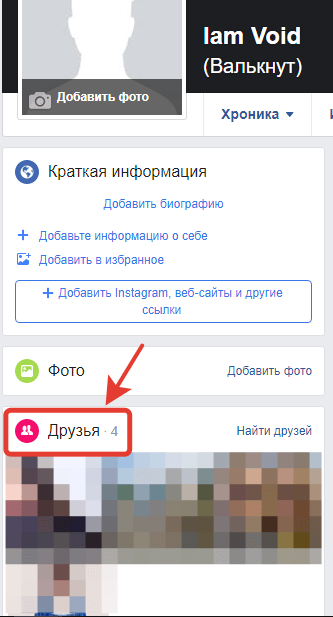
Просмотреть же своих друзей будет очень просто. Сделать это можно в нескольких местах: в строке с основными разделами социальной сети, рядом с друзьями; и в меню под фотографией, в специальном разделе «Друзья».

Как пригласить друзей в Фейсбук?
И это, в общем-то, не плохо, ведь в этом случае вы всегда можете просто послать ссылку на Facebook, тонко намекнув, чего вы от него хотите.
Как скрыть новости некоторых друзей в ленте?
Если у вас в друзьях большое количество людей, вероятно, ваша лента очень замусорена, и найти что-то интересное и полезное для себя бывает сложно. В этом случае не обязательно уменьшать количество друзей в два или три раза, достаточно просто подчистить ленту и наслаждаться порядком.
- Находим в новостях пост друга, чьи обновления вам не нужны.
- Кликаем на три точки над правым верхним углом публикации.
- Выбираем «Отменить подписку на обновления». Таким образом вы не отпишитесь от друга, и он не узнает, что вы скрыли его новости.
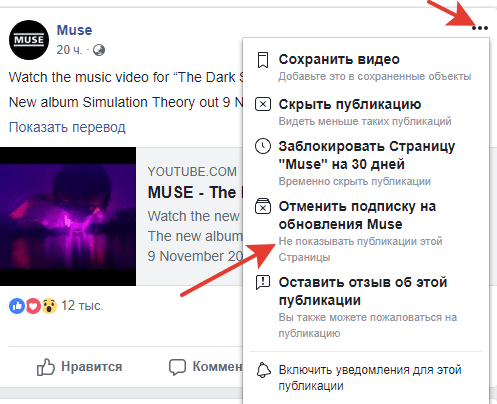
Управление скрытыми из фида пользователями может быть чрезвычайно простым:

Как в ФБ увеличить количество друзей?
Очень часто на просторах Facebook можно встретить страницы с аудиторией больше 5000 друзей. И чтобы увеличить их число нужно придерживаться нескольких правил. Да, на приведённых в скриншоте примерах страниц всего 4 друга, но это не значит, что я понятия не имею, что делать.
Хотя бы несколько советов дать я всё же могу:
- Если вы ведёте бизнес через социальные сети, имеет смысл купить аккаунт с большим количеством аудитории. Это ускорит получение прибыли через Facebook. Также покупка профиля может сэкономить вам кучу денег на продвижении.
- Наладить связи со всеми страницами в других социальных сетях, чтобы подписчики, например, из Инстаграма, переходили в ФБ, и наоборот. Это поможет продвижению не только Фейсбука, но и других социальных сетей. Не забудьте почаще писать, что хотите их пригласить в другую свою группу, где также есть много годного контента.
- Вы не сможете удивиться, что к вам добавляется много друзей, если не будете проявлять активность. Сейчас я говорю и о регулярных, качественных постах, и о том, чтобы вы постоянно добавляли возможных друзей.
- Можно составить целевую аудиторию и поработать по ним. Сделать это можно через сервисы комплексного продвижения, вручную или через ботов. Для «доноров» используйте аудиторию профилей конкурентов.
- Реклама. Это лучший способ получить большое количество подписчиков и друзей. И, надо признать, самый честный.
Заключение
Как скрыть друзей в Фейсбук? Это – не единственный вопрос, на который вы нашли ответ здесь. И я уверена, что все эти новые знания вам пригодятся. Поэтому прямо сейчас опробуйте все инструкции выше, чтобы знать, что и как делать, если понадобится скрыть друзей, новости или получить большую аудиторию.
Ребята, мы вкладываем душу в сайт. Cпасибо за то,
что открываете эту
красоту. Спасибо за вдохновение и мурашки.
Присоединяйтесь к нам в Facebook
и ВКонтакте
По профилю в фейсбуке можно многое узнать о человеке. Не всем хочется показывать личную жизнь начальству, родителям, своим бывшим или просто посторонним людям. Настройки соцсети называют запутанными и сложными, а удалить свою страницу практически невозможно : ваша информация будет храниться на специальных серверах. Но все-таки если вы хорошенько покопаетесь в меню фейсбука, то сможете повысить уровень конфиденциальности.
сайт делится с читателями инструкцией, которая позволит защитить свою страничку от нежелательных гостей и «детективов» с недобрыми намерениями.
Как видят вашу страницу другие пользователи
- Зайдите на свою страницу. Справа вы увидите строку «Посмотреть Журнал действий».
- Нажмите на кнопку с тремя точками и выберите строку «Просмотреть как...».
- Вы узнаете, как видят ваш профиль пользователи фейсбука, которых нет у вас в друзьях.
- Вверху страницы нажмите на строчку «Посмотреть как определенный человек» и введите имя нужного вам знакомого в открывшемся окне.
- Вы можете проверить, как видят вашу страницу разные люди, когда поменяете настройки, о которых рассказано ниже.
Кто видит ваши публикации
- Нажмите на кружок со знаком вопроса вверху страницы.
- Щелкните на строчку «Проверка конфиденциальности». Здесь фейсбук предложит вам отредактировать степень вашей открытости.
- Вы можете открыть свои публикации для всех пользователей, только для друзей, для некоторых друзей или сделать себя единственным читателем своих личных постов. Не забудьте нажать на слово «Еще», чтобы выбрать нужный вам вариант.
- Потом вы можете менять эти настройки для каждой новой публикации. Когда захотите написать что-то на стене, нажмите на кнопку, которая показана на картинке выше, и выберите категорию пользователей. Эти настройки сохраняются для следующих ваших постов. Также вы можете менять видимость уже написанных публикаций, скрывать и открывать их.
Кто видит приложения, которыми вы пользуетесь
- Дальше отредактируйте видимость приложений, в которых вы регистрировались или заходили в них через фейсбук. Можете сразу выбрать везде вариант «Только я».
Кто видит ваш профиль
- Теперь настройте конфиденциальность личной информации. Вам не обязательно удалять свой номер или почту со страницы, достаточно выбрать, кому будут доступны данные - всем, друзьям, только вам или еще и друзьям друзей.
Кто видит ваш контент
Кто видит контент, на котором вы отмечены
- В этом же меню вы увидите вопрос «Где можно просмотреть, кто может видеть мои публикации или контент с моими метками?». Нажмите на ссылку «Журнал действий» под этим вопросом. Вы окажетесь на странице вашего Журнала действий.
- В меню слева нажмите на «Обзор Хроники».
- Теперь нажмите на значок шестеренки справа, рядом с кнопкой «Уведомления».
- Перед вами появится окно «Проверка Хроники». Справа выберите режим «Включено». Теперь вы будете видеть все публикации, где вы отмечены, и выбирать, будут они в вашей Хронике или нет. Заметьте, что, если вы не одобрите их для своей Хроники, они будут видны другим пользователям фейсбука. Если ваши друзья опубликовали вашу неудачную фотографию, вы можете попросить их удалить ее.

Как включить невидимку в фейсбук и зайти на сайт анонимно
Как включить невидимку в фейсбук – детальная инструкция
Итак, о том, что Вы находитесь на сайте, можно узнать из чата, который находится в правой части экрана. Там находится список контактов (Ваших друзей) и их сетевой статус в виде зеленого кружка. Если Вы не хотите, чтобы посетители видели у Вас такой зеленый кружок, то вам надо узнать, как включить невидимку в фейсбук. Прежде чем включать невидимку, ответьте на вопрос – от кого Вы хотите скрыть свое присутствие?
 Чат в Facebook
Если Вы хотите стать невидимкой от конкретного человека, то сделать это довольно просто. Алгоритм включения невидимки следующий:
- Переходим в настройки чата (меню «параметры») – иконку шестеренка в нижней части экрана.
- Выбираем пункт «Расширенные настройки чата» в открывшемся меню.
- В открывшемся окне вводим Имя профиля, от которого Вы хотите скрыть свое присутствие. После этого Вы будете скрыты для данного аккаунта.
Данный способ отлично подойдет для того, чтобы стать невидимым для конкретного аккаунта. Однако для того, чтобы Вас не видели все друзья, необходимы другие настройки.
 параметры «расширенные настройки»
Для того, чтобы включить невидимку в фейсбук для всех друзей, снова переходим в расширенные настройки чата. На этот раз не вводим имя конкретного человека, а выбираем пункт «выключить чат для всех контактов». Теперь Вы станете невидимым для всех пользователей фейсбук. Заметим, что тот, кто не является Вашим другом, не может знать о Вашем сетевом статусе, потому что он доступен только для френдов. Теперь Вы знаете, как включить невидимку в фейсбук и сохранить свою анонимность. Надеюсь, статья была полезна для Вас! Интересного Вам фейсбука!
На сегодняшний день социальная сеть FaceBook является одной из наиболее популярных площадок для общения в сети. Ее можно использовать для продвижения собственного бизнеса или для обмена информацией. Сеть была создана Марком Цукербергом еще в 2004 году.
Но до сих пор у пользователей часто возникают вопросы, связанные с использованием всех возможностей социальной сети.
Так, например, многие пользователи не знают, как можно добавлять, удалять и скрывать друзей в FaceBook. Как правило, это те пользователи, которые только начали осваивать компьютерные технологии. Знакомство с социальными сетями для них первоочередная задача. Более опытным пользователям об опциях «FaceBook» наверняка известно намного больше. Но давайте обо всем по порядку.
Как добавлять друзей в FaceBook
Для чего вообще в FaceBook приглашают пользователей в друзья? Здесь все довольно просто. Это могут быть ваши друзья, родственники и близкие. Социальная сеть дает вам возможность общаться с ними, где бы вы ни находились. В отличие от мобильной и сотовой связи, данный способ общения абсолютно бесплатен. Для добавления друзей в социальной сети FaceBook можно использовать несколько способов. Но самым популярным является использование строки поиска. Ее вы можете найти в верхней части страницы. Здесь вам нужно будет указать имя друга. Из выведенного списка вам нужно выбрать искомого человека и перейти на его страницу. Теперь останется только нажать на кнопку «Добавить в друзья» и дождаться подтверждения.
Если в FaceBook просмотреть список друзей, которые уже вас добавили, вы наверняка сможете найти еще много знакомых. Для этого нужно просто зайти в раздел «Друзья» и выбрать там любого человека. Полазив по его странице, вы можете обнаружить множество знакомых вам личностей.
Как удалять друзей из FaceBook?
Иногда в жизни возникают ситуации, когда хочется прекратить общение с тем или иным пользователем. Произойти это может по различным причинам, начиная от простой ссоры и заканчивая расставанием. Ограничение по количеству возможных друзей в FaceBook установлено в 5000. Поэтому необходимо знать, как удалять друзей в случае необходимости. Кстати, стоит отметить, что удаление людей из френд-листа является не единственным выходом из данной ситуации. В некоторых случаях можно просто скрыть друзей. Но об этом речь пойдет несколько позднее.
Чтобы удалить пользователя из френд-листа, нужно перейти на его страницу и навести курсор мыши на кнопку «Друзья». Данную кнопку вы можете найти в верхнем блоке. В выпадающем списке выберите пункт «Удалить из друзей». Вот и все, что требовалось сделать. Данный пользователь больше не состоит у вас в друзьях. Также вы можете удалить всех других нежелательных пользователей из своего списка друзей.
Как скрыть друзей?
Ранее уже говорилось, что помимо удаления друзей, в FaceBook предусмотрена возможность скрывать друзей. Иногда предпочтительней использовать именно такой способ. Каждый пользователь может самостоятельно решить, какие действия лучше предпринять по отношению к тому, или иному пользователю.
Чтобы скрыть друга, необходимо выполнить несколько достаточно простых действий:
— зайдите в свой профиль в FaceBook;
— выберите раздел «Друзья»;
— обратитесь к блоку «Список друзей» в пункте «Редактировать настройки конфиденциальности»;
— данный список по умолчанию доступен всем пользователям только для просмотра. Вам же нужно указать вариант «Только я» и нажать на кнопку «Готово».
В результате выполнения данных манипуляций, посторонние пользователи больше не смогут увидеть список ваших друзей. Если вы хотите снова сделать его доступным, выберите пункт «Друзья» в окне редактирования настроек конфиденциальности.